

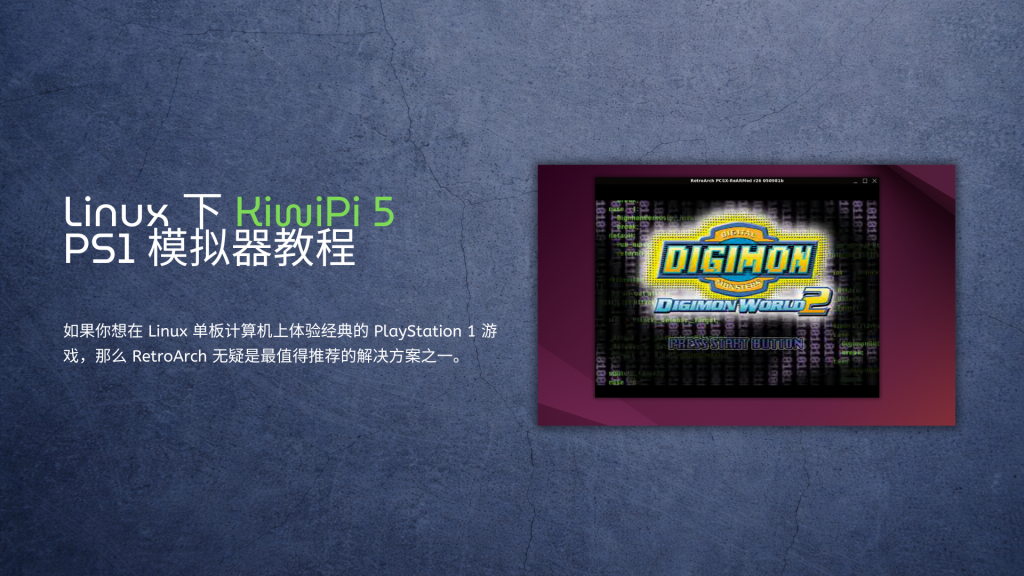
如果你想在 Linux 单板计算机上体验经典的 PlayStation 1 游戏,那么 RetroArch 无疑是最值得推荐的解决方案之一。
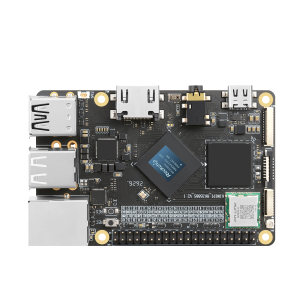
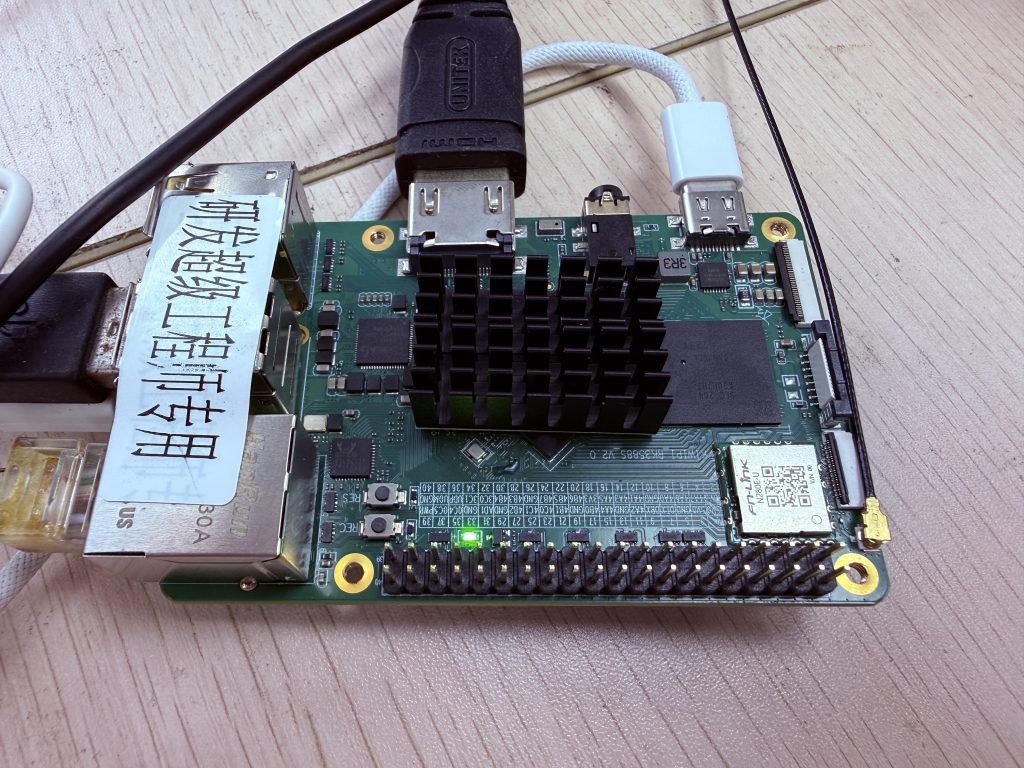
在本次测试中,我们使用了搭载 Rockchip RK3588S 的 KiwiPi 5,系统版本为 Ubuntu 24.04.4 LTS。借助 RetroArch 和 PCSX ReARMed 核心,KiwiPi 5 可以流畅运行大量经典 PS1 游戏,为 ARM Linux 平台带来出色的复古游戏体验。
本文将详细介绍如何:
- 在 KiwiPi 5 上安装 RetroArch;
- 手动安装 PlayStation 模拟器核心(PCSX ReARMed);
- 成功启动 PS1 游戏;
- 解决安装过程中可能遇到的常见问题。
本教程完全基于真实测试环境编写,仅包含实际需要的操作步骤,无需进行额外或复杂的配置。
KiwiPi 5 硬件配置
本文测试平台为 KiwiPi 5,采用 Rockchip RK3588S 八核处理器。
| 硬件组件 | 参数 |
| SoC | Rockchip RK3588S(8nm) |
| CPU | 4 × Cortex-A76 @ 2.2GHz + 4 × Cortex-A55 @ 1.8GHz |
| GPU | ARM Mali-G610 MC4 |
| 图形 API | OpenGL ES 3.2、OpenCL 2.0、Vulkan 1.2 |
| NPU | 6 TOPS |
| 内存 | 8GB LPDDR4X |
| 存储 | 64GB eMMC |
| 视频输出 | HDMI 2.1,最高支持 8K@60fps |
| 无线连接 | Wi-Fi 6、Bluetooth 5.4 |
| 有线网络 | Gigabit Ethernet |
| 测试系统 | Ubuntu 24.04.4 LTS |
凭借 RK3588S 强大的八核 CPU 与 Mali-G610 MC4 GPU,KiwiPi 5 能够轻松运行 RetroArch 及 PCSX ReARMed 模拟器核心。
在我们的实际测试中,PlayStation 1 游戏运行稳定,帧率流畅,没有出现明显的性能问题。对于运行二十多年前发布的经典游戏来说,KiwiPi 5 的性能完全绰绰有余。
准备工作
开始之前,请准备以下内容:
- 安装了 Ubuntu 24.04.4 LTS 的 KiwiPi 5;
- 可正常连接互联网;
- 已安装 Flatpak;
- 一份 PlayStation 1 游戏镜像;
- pcsx_rearmed_libretro.so 模拟器核心文件。
RetroArch 支持多种 PS1 游戏镜像格式,包括:
- .cue
- .bin
- .chd
- .ccd
- .img
如果游戏由多个文件组成,请务必将所有相关文件放在同一个目录中。
例如:
Digimon_World_2.ccd
Digimon_World_2.img
Digimon_World_2.sub
第一步:更新 Ubuntu 系统
在安装 RetroArch 之前,建议先将系统更新到最新版本。
执行以下命令:
sudo apt update
sudo apt upgrade -y
这样可以安装最新的软件包,并减少后续安装过程中可能出现的兼容性问题。
第二步:安装 Flatpak
如果系统尚未安装 Flatpak,可执行:
sudo apt install flatpak -y
安装完成后,将 Flathub 官方仓库添加到系统:
flatpak remote-add –if-not-exists flathub https://flathub.org/repo/flathub.flatpakrepo
Flathub 是目前最大的 Flatpak 软件仓库,RetroArch 也将通过这里进行安装。
第三步:安装 RetroArch
通过 Flathub 安装 RetroArch:
flatpak install flathub org.libretro.RetroArch
安装完成后,运行:
flatpak run org.libretro.RetroArch
首次启动时,RetroArch 会自动创建配置文件以及所需的目录结构,因此第一次启动可能会稍微等待几秒钟。

第四步:如果无法下载模拟器核心
通常情况下,RetroArch 可以直接在线下载各种模拟器核心。
进入:
Main Menu → Online Updater → Download a Core
即可选择并安装需要的核心。
不过,在我们的 KiwiPi 5(Ubuntu 24.04.4 LTS)测试环境中,这一功能始终停留在:
Fetching core list…
虽然其它在线更新功能均能正常使用,但核心列表始终无法加载。
与其花费大量时间排查原因,我们选择直接手动安装 PlayStation 模拟器核心。实践证明,这种方式更加简单,也更加可靠。
第五步:下载 PlayStation 模拟器核心
在 ARM64 平台上运行 PlayStation 游戏,需要使用以下 Libretro 核心:
pcsx_rearmed_libretro.so
这是 PCSX ReARMed 的 Libretro 核心,专门针对 ARM 架构进行了优化,在单板计算机上具有非常优秀的运行效率。
下载适用于 ARM64 的版本后,将文件保存到方便查找的位置,例如:
Downloads
如果下载的是压缩包,请先解压,再使用其中的:
pcsx_rearmed_libretro.so
文件。
第六步:安装 PCSX ReARMed 模拟器核心
打开 RetroArch,进入:
Main Menu → Load Core
然后选择:
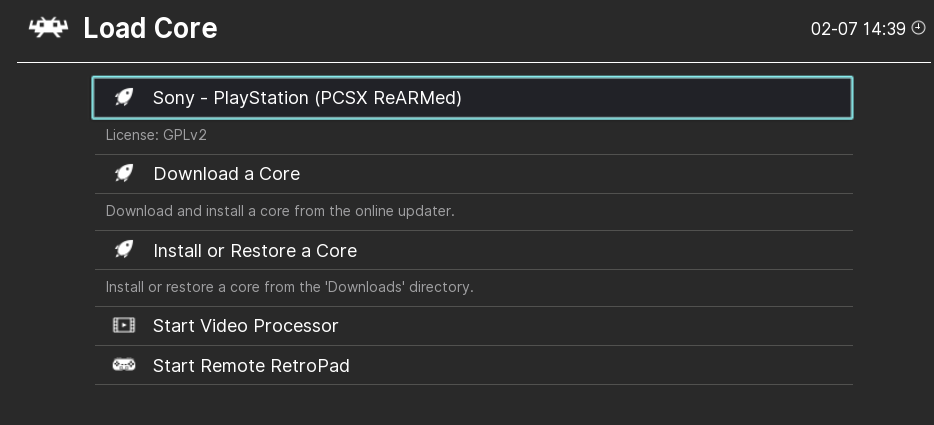
Install or Restore a Core
找到之前下载好的文件:
pcsx_rearmed_libretro.so
选择该文件后,RetroArch 会自动完成核心注册。
安装完成后,你将在核心列表中看到:
Sony – PlayStation (PCSX ReARMed)
这表示 PlayStation 模拟器核心已经成功安装。
第七步:启动 PS1 游戏
现在可以开始运行 PlayStation 游戏了。
在 RetroArch 中进入:
Main Menu → Load Content
然后打开存放游戏镜像的目录。
如果你的游戏包含以下文件:
Game.ccd
Game.img
Game.sub
请选择:
*.ccd
如果游戏使用的是:
Game.cue
Game.bin
请选择:
*.cue
随后 RetroArch 会提示选择模拟器核心。
请选择:
Sony – PlayStation (PCSX ReARMed)
如果前面的步骤都已完成,游戏将立即启动。
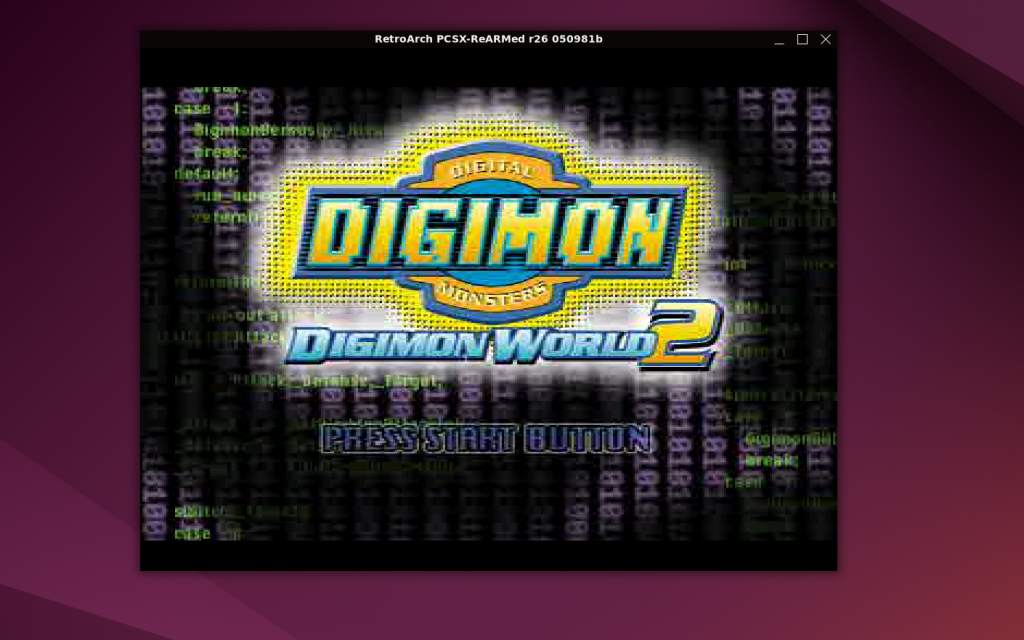
在我们的测试中,Digimon World 2 能够正常启动,运行稳定,游戏体验流畅。
PlayStation BIOS(可选)
部分 PlayStation 游戏在使用官方 BIOS 时可以获得更好的兼容性,不过对于大多数游戏来说,并不是必须的。
常见 BIOS 文件名称包括:
- scph5500.bin
- scph5501.bin
- scph5502.bin
如果你拥有从自己的 PlayStation 主机中合法导出的 BIOS,可以将其复制到 RetroArch 的系统目录:
Settings → Directory → System/BIOS
在本次 KiwiPi 5 的测试过程中,我们没有安装 BIOS 文件,仅使用 PCSX ReARMed 核心即可成功运行游戏。
因此,对于大多数用户来说,可以先跳过这一步。如果后续遇到个别游戏兼容性问题,再考虑添加 BIOS 文件即可。
基本操作
如果使用键盘,RetroArch 默认采用以下按键映射:
- 方向键:方向控制(D-Pad)
- Enter:Start
- Right Shift:Select
- Z / X / A / S:PlayStation 手柄按键
为了获得更好的游戏体验,建议使用 USB 或 Bluetooth 游戏手柄。
手柄按键可以在以下菜单中进行配置:
Settings → Input → Port 1 Controls
常见问题及解决方法
Download a Core 一直停留在 “Fetching core list…”
如果进入 Download a Core 后,RetroArch 一直显示:
Fetching core list…
无需花时间排查原因。
在我们的 KiwiPi 5(Ubuntu 24.04.4 LTS)测试环境中,也遇到了同样的问题。虽然其它在线更新功能可以正常使用,但核心列表始终无法加载。
最简单、也是最可靠的解决方案,就是手动安装模拟器核心。
进入:
Main Menu → Load Core → Install or Restore a Core
然后选择:
pcsx_rearmed_libretro.so
即可完成安装。
安装后找不到模拟器核心
如果安装完成后,在核心列表中没有看到 PCSX ReARMed,请完全退出 RetroArch,然后重新启动程序。
通常情况下,重新启动后,新安装的核心就会正常显示。
游戏无法启动
请确认所有游戏镜像文件位于同一个文件夹中。
例如:
Game.ccd
Game.img
Game.sub
或者:
Game.cue
Game.bin
不要将这些文件分开放置,否则 RetroArch 无法正确识别光盘镜像。
应该打开哪个文件?
如果游戏格式为:
.cue + .bin
请选择:
*.cue
如果游戏格式为:
.ccd + .img + .sub
请选择:
*.ccd
这些文件包含了光盘结构信息,RetroArch 会根据它们自动加载对应的镜像文件。
总结
在 KiwiPi 5 上运行 PlayStation 1 游戏,比想象中要简单得多。
虽然在 Ubuntu 24.04.4 LTS 环境下,RetroArch 内置的 Core Downloader 无法正常获取核心列表,但通过手动安装 PCSX ReARMed 核心,整个安装过程依然十分顺利。
完成 pcsx_rearmed_libretro.so 的安装后,RetroArch 可以稳定运行 PlayStation 游戏,为 KiwiPi 5 提供流畅的 PS1 模拟体验。
除了 PlayStation 1,RetroArch 还支持 NES、SNES、Game Boy、Sega Genesis、Game Boy Advance 等众多经典游戏平台。因此,KiwiPi 5 不仅是一款性能强劲的 ARM Linux 单板计算机,也是一台非常适合打造复古游戏主机的平台。
如果你正在寻找一种简单、高效的方法,在 Ubuntu ARM64 上体验经典游戏,那么 KiwiPi 5 + RetroArch + PCSX ReARMed 无疑是一个值得推荐的组合。